साझा गाइड
मॉडल, बैकग्राउंड और पोज़
कौन पहनेगा, कहाँ खड़ा होगा, कैसे: हर गारमेंट के लिए वही तीन कंट्रोल।
ये कंट्रोल सेक्शन 3, मॉडल, बैकग्राउंड और पोज़ विकल्प में हैं। तीन हालात में ये बदल जाते हैं:
- इनरवियर: मॉडल और बैकग्राउंड के विकल्प नहीं, और मॉडल इमेज अपलोड भी नहीं। इनरवियर पर Indian Model और Light Grey Studio सेट रहता है। पोज़ प्रॉम्प्ट चलते हैं।
- ज्वेलरी का बस्ट / मैनिक्विन मोड: मॉडल, बैकग्राउंड और पोज़, तीनों छिप जाते हैं। देखें ज्वेलरी गाइड।
- Flat Lay Photography: कपड़ों के लिए यही बात। नीचे फ्लैट ले देखें।
मॉडल
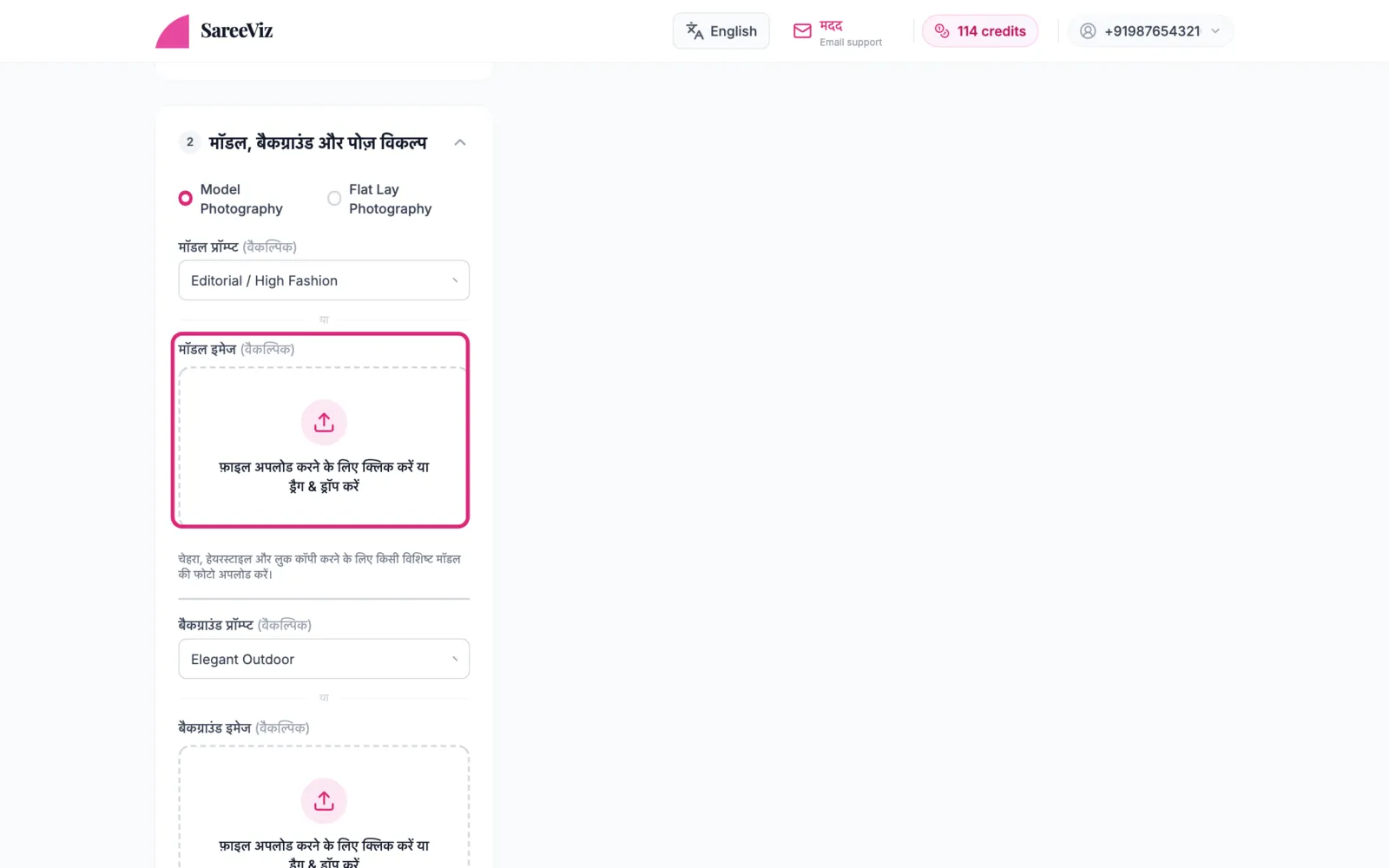
मॉडल प्रॉम्प्ट से स्टाइल चुनें, या मॉडल इमेज अपलोड करें, यानी जिस मॉडल का चेहरा, हेयरस्टाइल और लुक चाहिए उसकी फोटो। हर बार वही मॉडल इमेज इस्तेमाल करें, तो पूरे कैटलॉग में एक ही मॉडल दिखेगी।
बैकग्राउंड
बैकग्राउंड प्रॉम्प्ट चुनें, या जो सीन चाहिए उसकी बैकग्राउंड इमेज अपलोड करें: आपकी दुकान, शादी का सेट, सादी दीवार। AI वही सीन मॉडल के पीछे बना देगा।
डिफ़ॉल्ट मॉडल Editorial / High Fashion है और डिफ़ॉल्ट बैकग्राउंड Elegant Outdoor। दोनों लिस्ट में सबसे ऊपर कस्टम विकल्प है, जिसमें अपना प्रॉम्प्ट लिख सकते हैं; Save to My Prompts दबाएं तो वह अगली बार उसी लिस्ट में My Prompts के नीचे मिलेगा, किसी भी डिवाइस पर।
पोज़
तीन तरीके, आसानी के क्रम में:
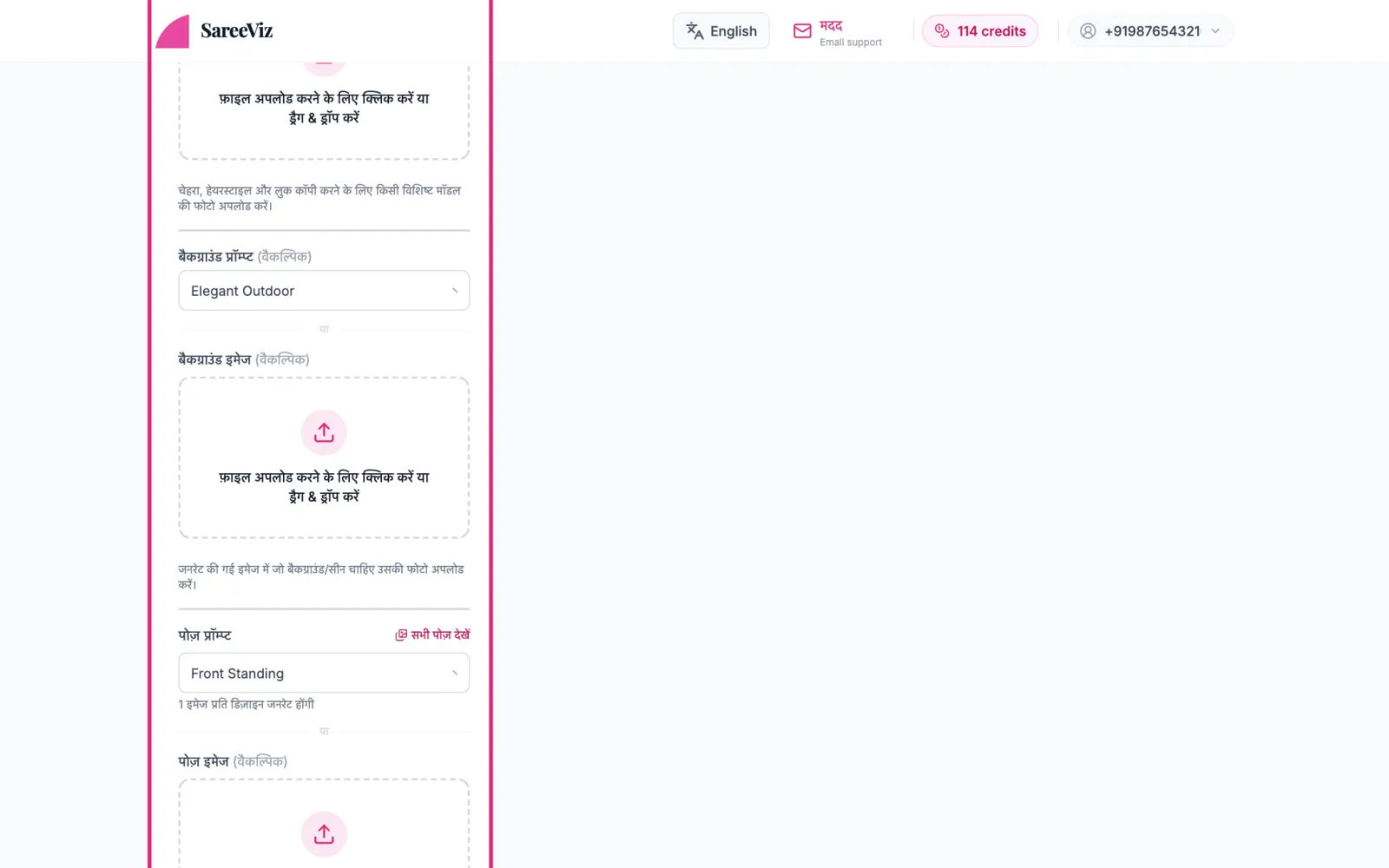
- पोज़ प्रॉम्प्ट: लिस्ट से 10 तक टिक करें; हर पोज़ की अपनी फोटो बनेगी। शुरू में Front Standing टिक रहता है (ज्वेलरी में Close-up Portrait)। हर पोज़ एक ही साड़ी पर देखें
- पोज़ इमेज: जो बॉडी पोज़िशन कॉपी करानी है उसकी फोटो अपलोड करें
- पोज़ इमेज लाइब्रेरी से चुनें: साड़ी, लहंगा, सलवार सूट और स्टोल के लिए तैयार पोज़ फोटो की गैलरी। जो चाहिए उन पर टैप करें।
पोज़ इमेज, चाहे अपलोड की हों या लाइब्रेरी से, पोज़ प्रॉम्प्ट की जगह ले लेती हैं, और दोनों मिलाकर 10 तक ही हो सकती हैं। कोई पोज़ प्रॉम्प्ट टिक न हो और कोई पोज़ इमेज न हो, तो AI पोज़ खुद चुनता है।
अपने पोज़: My Poses
पोज़ प्रॉम्प्ट की लिस्ट खोलें और Add custom pose दबाएं। नाम दें, पोज़ लिखें, और Save pose दबाएं। यह लिस्ट में सबसे ऊपर My Poses के नीचे सेव हो जाता है, इस रन के लिए टिक होकर, और अगली बार के लिए तैयार। किसी तैयार पोज़ से शुरू करना हो तो उसके बगल की पेंसिल दबाएं: पोज़ भरा हुआ खुलता है, और Save pose आपकी बदली हुई कॉपी My Poses में रख देता है। 20 तक पोज़ रख सकते हैं।
मॉडल की जगह फ्लैट ले
सेक्शन 3 में सबसे ऊपर Model Photography से Flat Lay Photography पर जाएं, तो गारमेंट बिछाकर बिना मॉडल का प्रोडक्ट शॉट बनता है। मॉडल, बैकग्राउंड और पोज़ के कंट्रोल हट जाते हैं। उनकी जगह वैकल्पिक Flat Lay Style Reference आता है: जैसी सतह, रोशनी और स्टाइलिंग चाहिए उसकी फोटो, जैसे मार्बल टेबल या लकड़ी की सतह।