गाइड · वीडियो
म्यूज़िक, लोगो और डिज़ाइन का नाम जोड़ना
मुफ़्त Video Editor पाँच क्लिप तक जोड़ता है और उन पर आपका ब्रांड लगाता है। कोई क्रेडिट नहीं।
जेनरेट हुए वीडियो पर वॉटरमार्क या लोगो नहीं होता। ब्रांड यहीं लगता है। यह एडिटर सिर्फ कंप्यूटर पर चलता है; फोन पर यह डेस्कटॉप पर जाने को कहता है। एडिटर की स्क्रीन अंग्रेज़ी में है, इसलिए नीचे बटनों के नाम वैसे ही रखे हैं।
एडिटर खोलें
वीडियो टैब पर, वीडियो जेनरेट करें बटन के नीचे स्क्रॉल करके Add Music and Logo (Free) दबाएं।
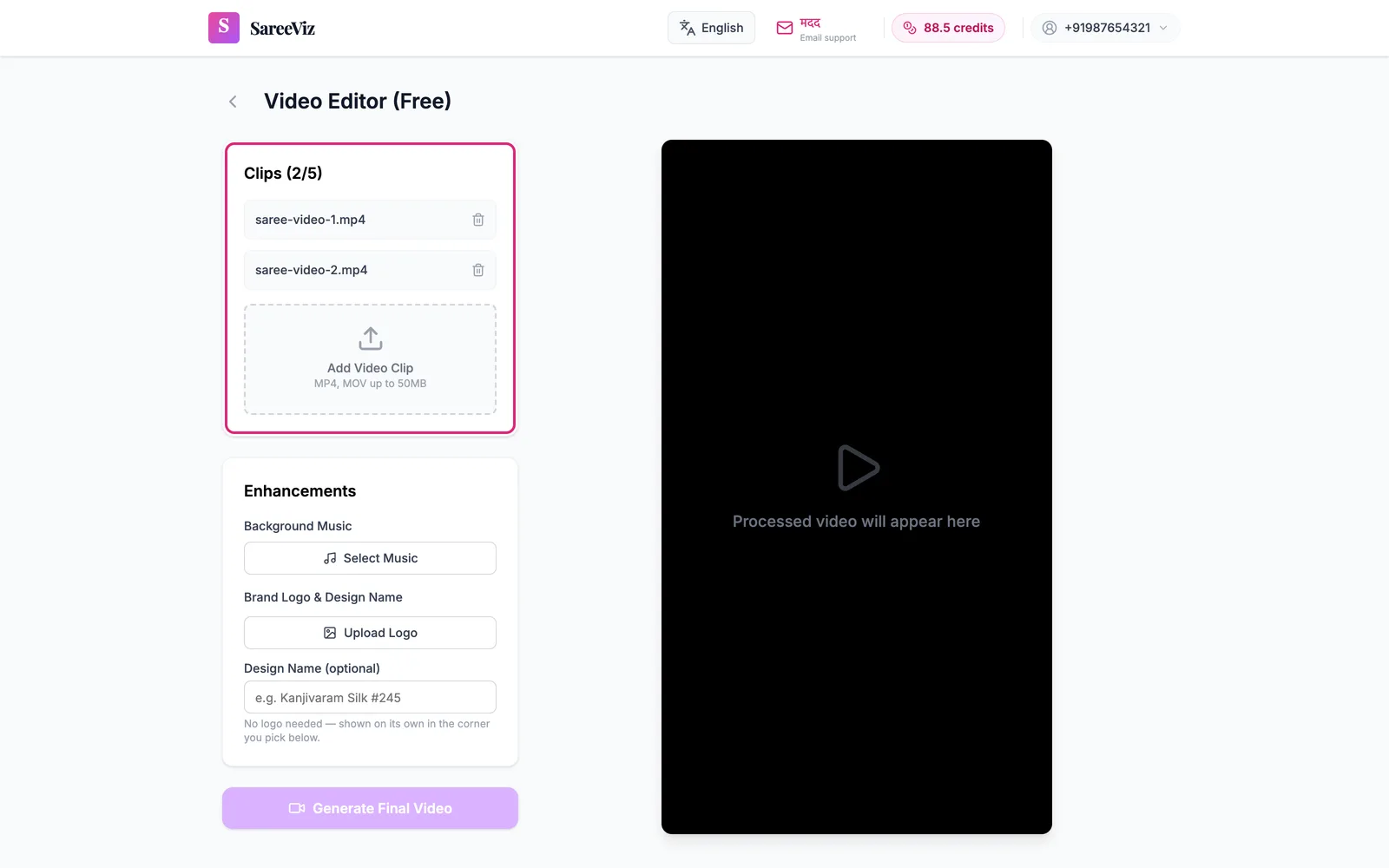
क्लिप जोड़ें
ज़्यादा से ज़्यादा 5 क्लिप, MP4 या MOV, 50 MB तक हर एक। जिस क्रम में दिखते हैं, उसी क्रम में चलते हैं। SareeViz से डाउनलोड किए वीडियो सीधे डल जाते हैं।
बैकग्राउंड म्यूज़िक
Select Music दबाकर कोई भी ऑडियो फ़ाइल चुनें। यह पूरे वीडियो पर लूप होता है और वीडियो खत्म होते ही रुक जाता है।
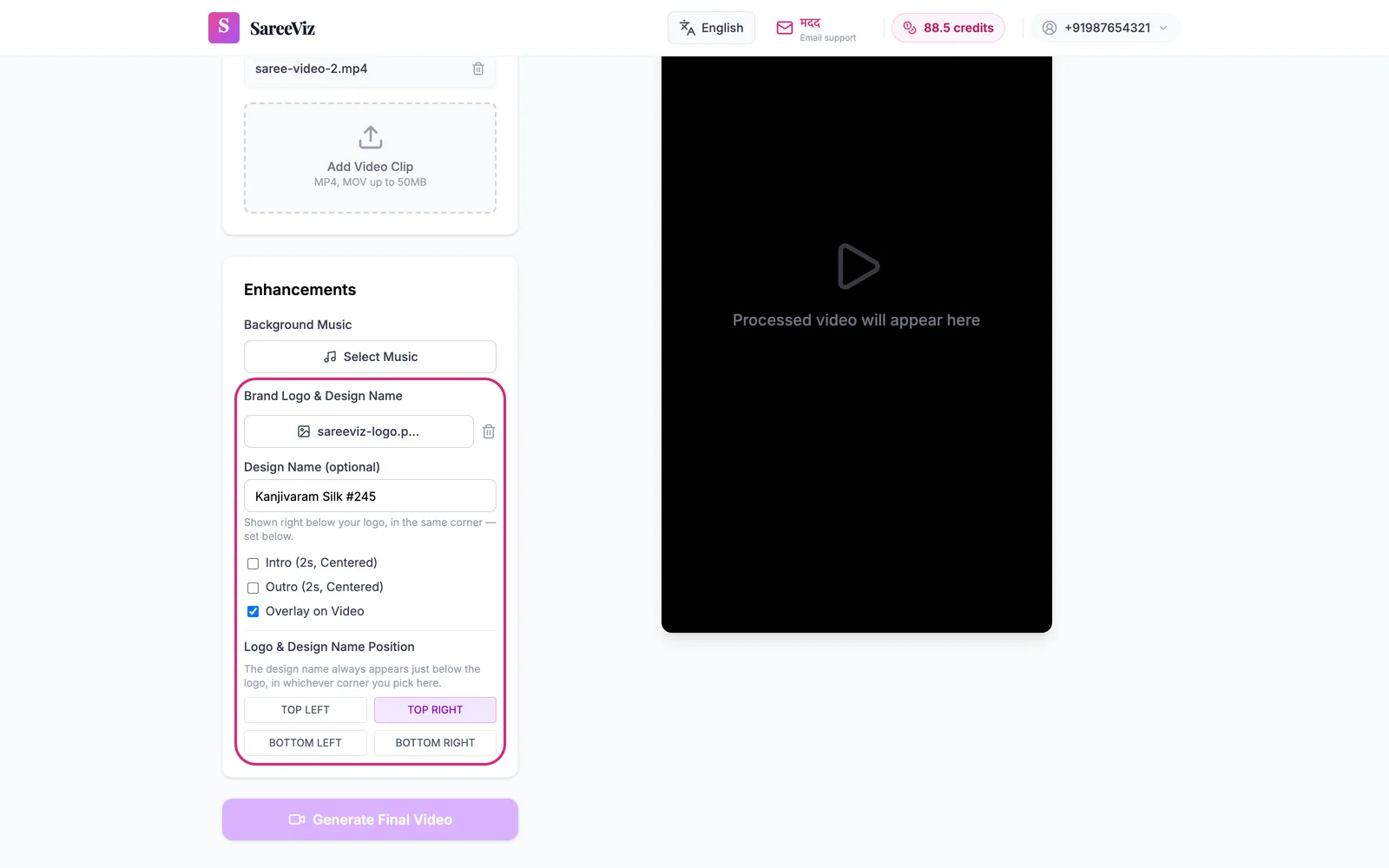
लोगो और डिज़ाइन का नाम
- Upload Logo: कोई भी इमेज फ़ाइल
- Design Name: 60 अक्षर तक, जैसे “Kanjivaram Silk #245”। लोगो के नीचे दिखता है, लोगो न हो तो अकेला। खरीदार ऑर्डर करते समय यही बताते हैं।
- Intro और Outro: क्लिप से पहले और बाद में दो सेकंड आपका लोगो, बीच में
- Overlay on Video: पहले से टिक; पूरे वीडियो में लोगो एक कोने में रहता है। कोना नीचे चुनें।
Generate Final Video
Generate Final Video दबाएं, प्रीव्यू का इंतज़ार करें, फिर Download Video। आउटपुट हमेशा 9:16 होता है, यानी रील और स्टेटस का आकार।
फोन पर एडिटर ढूँढना
इसे कंप्यूटर चाहिए। वीडियो चाहे फोन पर बनाएं, ब्रांड लैपटॉप से लगाएं। वीडियो हर डिवाइस की हिस्ट्री में मिलते हैं।