गाइड · इनरवियर
इनरवियर फोटोशूट गाइड
सेट अपलोड करें, मॉडल पर सामने, साइड और पीछे के व्यू पाएं, और पीछे की फोटो अलग से बनाएं।


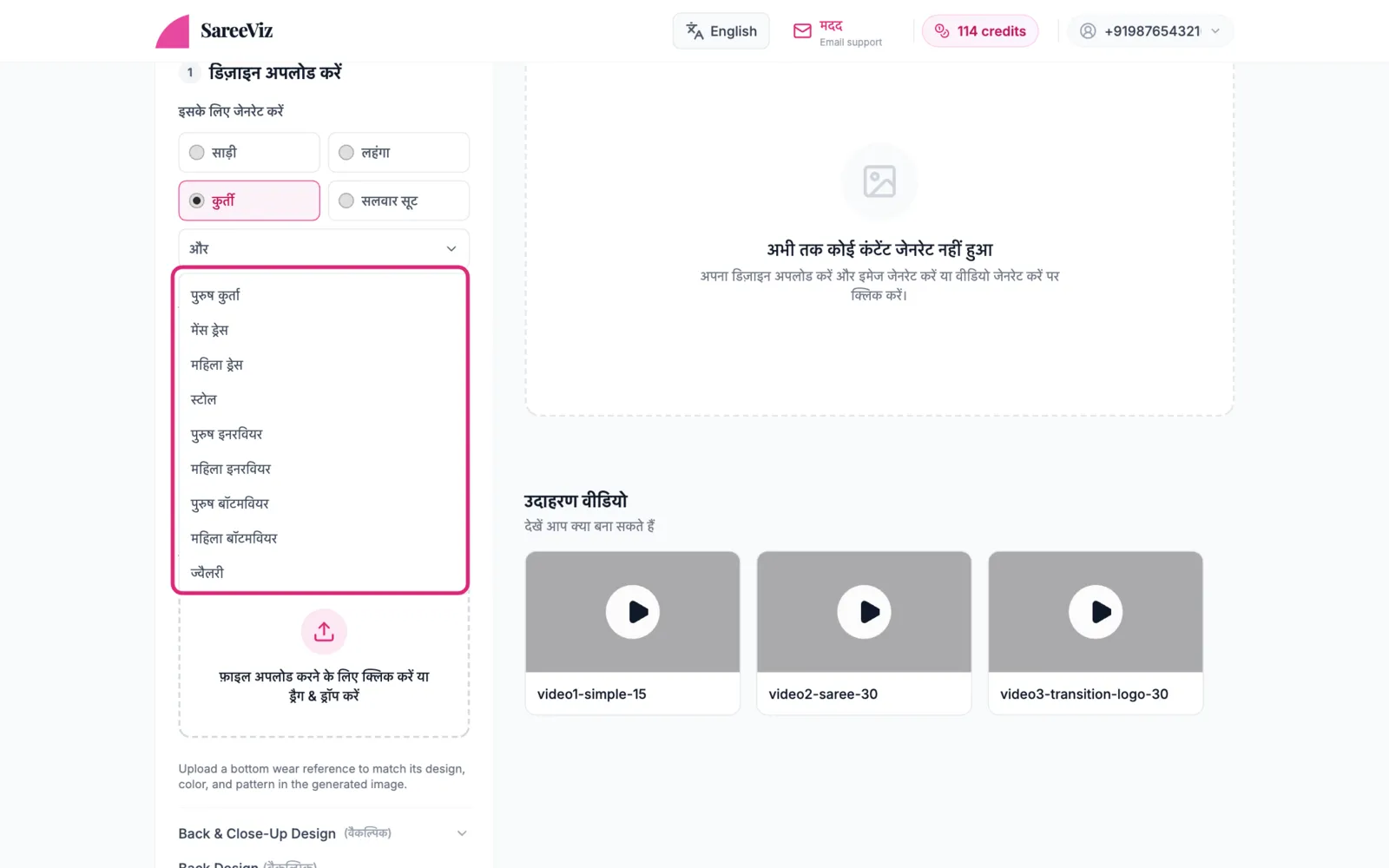
“और” में इनरवियर ढूँढें
इसके लिए जेनरेट करें में और दबाएं, फिर पुरुष इनरवियर या महिला इनरवियर चुनें।
ऊपर वाला पीस अपलोड करें
बनियान, ब्रा या कैमिसोल के सामने की फोटो डिज़ाइन स्लॉट में डालें। इसे अच्छी रोशनी में फैलाकर रखें और ऐसे क्रॉप करें कि सिर्फ़ कपड़ा दिखे।
दूसरा पीस जोड़ें
इनरवियर सेट में बिकता है, इसलिए इसका अपना बॉटम डिज़ाइन स्लॉट है। बनियान और ब्रीफ़, या ब्रा और पैंटी, दोनों अपलोड करें और दोनों एक ही मॉडल पर एक साथ आते हैं, हर एक अपनी फोटो वाला रंग और डिज़ाइन लेकर।
सिर्फ़ ऊपर वाला पीस अपलोड करें तो बाकी कपड़े सादे और बिना ब्रांड के रहते हैं। बनियान या कैमिसोल के साथ सादी गहरे रंग की पैंट, ब्रीफ़ या ट्रंक के साथ सादा सफ़ेद टॉप, और ब्रा के साथ उसी रंग की सादी ब्रीफ़।
मार्केटप्लेस चुनें
इनरवियर मार्केटप्लेस प्रीसेट इस्तेमाल कर सकता है। इसमें तीन व्यू मिलते हैं, सामने, साइड और पीछे, और Amazon पर फोटो स्क्वेयर बनती हैं।
पीछे की फोटो अलग से बनाएं
सामने की फोटो भी रहे तो AI सामने का डिज़ाइन पीछे ले आ सकता है। इसलिए Back View का टिक हटाएं और पहले सामने और साइड की फोटो बनाएं।
- मेन स्लॉट से सामने वाली फोटो हटाएं और उसे खाली छोड़ दें
- Back & Close-Up Design खोलें और Back Design में ऊपर वाले पीस के पीछे की फोटो डालें
- Bottom Design में नीचे वाले पीस के पीछे की फोटो लगाएं
- सिर्फ़ Back View टिक करें और जेनरेट करें
बाकी सब
सेटिंग्स · ब्रांडिंग · रिज़ल्ट ठीक करना