मार्केटप्लेस गाइड
Myntra इमेज गाइडलाइन, और उन पर खरी उतरती फोटो
Myntra लिस्टिंग फोटो में क्या माँगता है, और Myntra चुनने पर SareeViz कौन-सा पूरा सेट बनाता है।
Myntra क्या माँगता है
| Myntra | |
|---|---|
| व्यू | सामने, साइड और पीछे। कढ़ाई जैसी डिटेल अपनी अलग फोटो में, किसी और फोटो का क्रॉप नहीं। |
| प्रति प्रोडक्ट फोटो | 5 से 7 |
| बैकग्राउंड | हल्की ग्रे, हल्की परछाई के साथ |
| मॉडल | अच्छी फिटिंग, और हाथ प्रोडक्ट पर नहीं |
| रोशनी | नरम और बराबर, ताकि रंग सही दिखें |
| गारमेंट | प्रेस किया हुआ, कोई सिलवट नहीं |
| टेक्स्ट या वॉटरमार्क | नहीं |
| साइज़ और फॉर्मेट | कम से कम 1080 x 1440 px, पोर्ट्रेट 3:4, JPEG, 500 KB से 1 MB, 72 dpi या बेहतर |
Fynd के लिस्टिंग डॉक्यूमेंटेशन में छपी Myntra की इमेज गाइडलाइन से। Myntra हर लिस्टिंग फोटो 1080 × 1440 पर दिखाता है।
फोटो का साइज़ गलत है, या फाइल 1 MB से बड़ी है? हमारा मुफ़्त इमेज रीसाइज़र उसे आपके ब्राउज़र में ही 1080 x 1440, हल्की ग्रे बैकग्राउंड और 1 MB से कम कर देता है।
साइज़ सही है, बस फाइल बड़ी है? मुफ़्त इमेज को 1 MB तक कंप्रेस करने वाला टूल पिक्सल वही रखता है और सबसे अच्छी क्वालिटी चुनता है जो 1 MB में आ जाए।
फोटो का बैकग्राउंड गलत है? हमारा मुफ़्त व्हाइट बैकग्राउंड टूल कपड़े को फोटो से अलग करके सफ़ेद या हल्की ग्रे बैकग्राउंड पर रख देता है, वह भी आपके ब्राउज़र में ही।
तीन बातें जिनसे Myntra फोटो रिजेक्ट करता है
- प्रोडक्ट पर हाथ। जिस फोटो में हाथ गारमेंट को ढकें, Myntra उसे रिजेक्ट करता है। इसीलिए प्रीसेट में Namaste जैसे पोज़ नहीं हैं।
- टेक्स्ट या वॉटरमार्क। प्रीसेट आपकी ब्रांडिंग विवरण वैसी ही छोड़ देता है, इसलिए Myntra के लिए जेनरेट करने से पहले ब्रांड लोगो, ब्रांड का नाम और डिज़ाइन नंबर हटा दें।
- छोटी फोटो। 1K की 3:4 फोटो 896 x 1200 की होती है, जो Myntra के 1080 x 1440 से कम है। प्रीसेट 2K फोटो से ठीक 1080 x 1440 बनाता है, और हर फाइल 1 MB से कम रखता है।
SareeViz का Myntra सेट
एक साड़ी की फोटो से पाँच फोटो: हर फोटो में एक ही मॉडल, हल्की ग्रे स्टूडियो बैकग्राउंड पर।
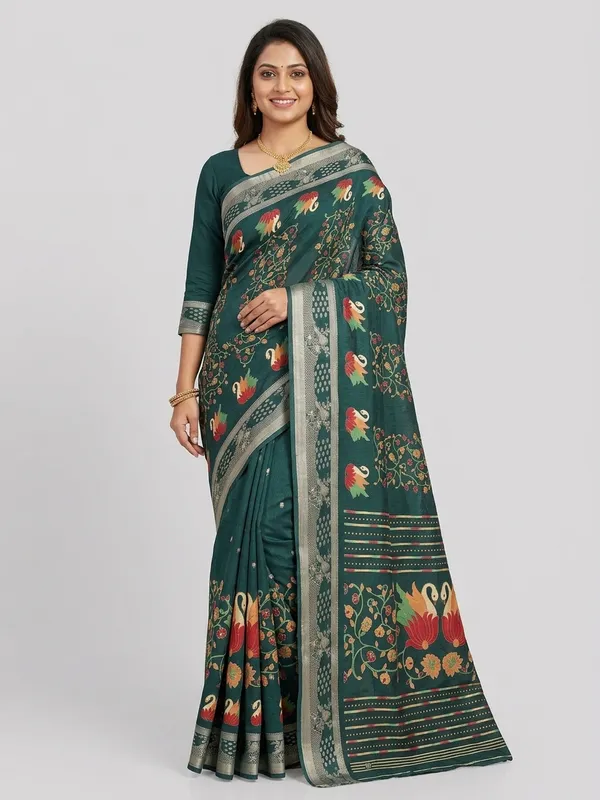
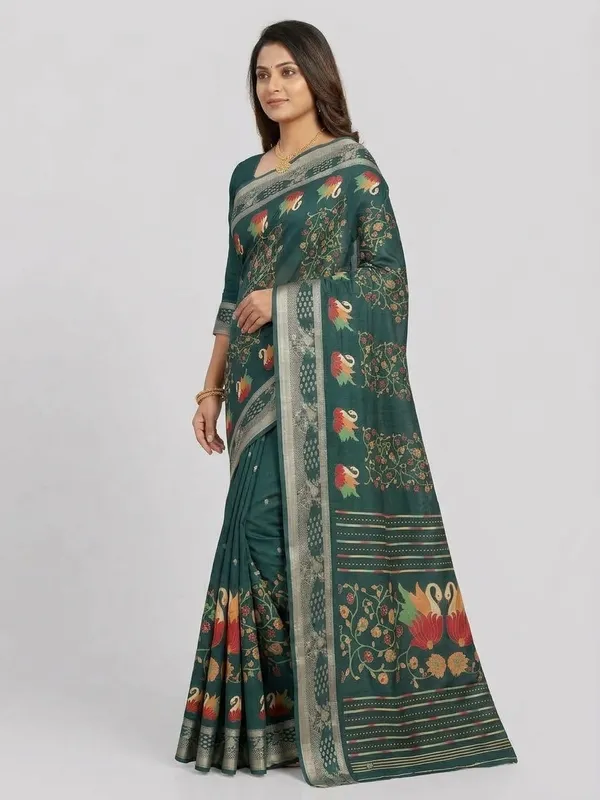
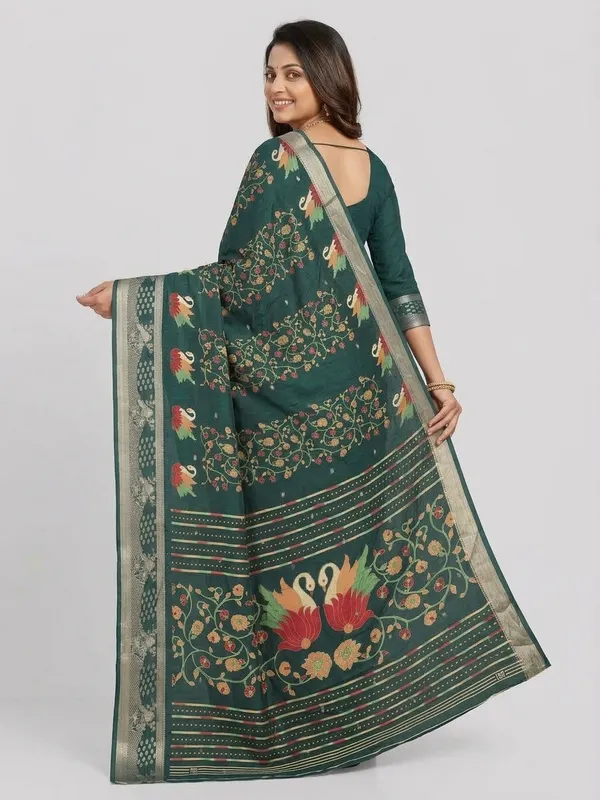
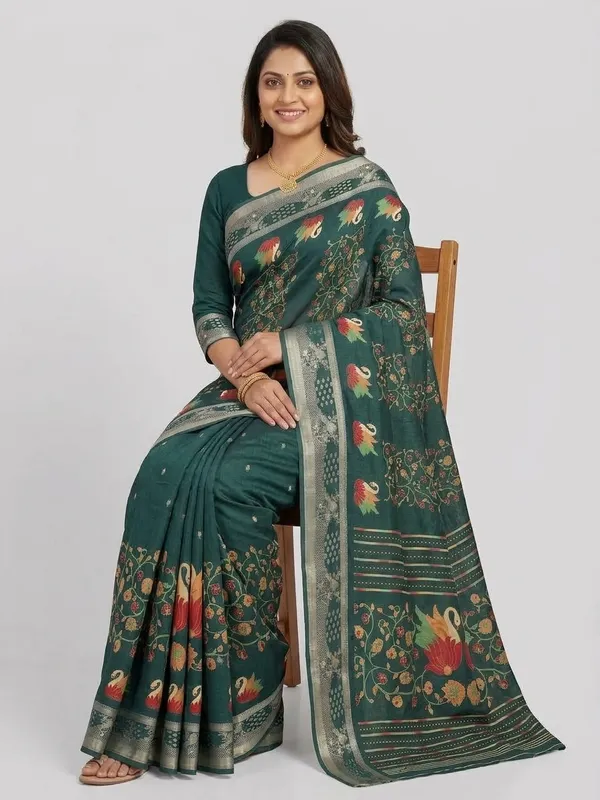
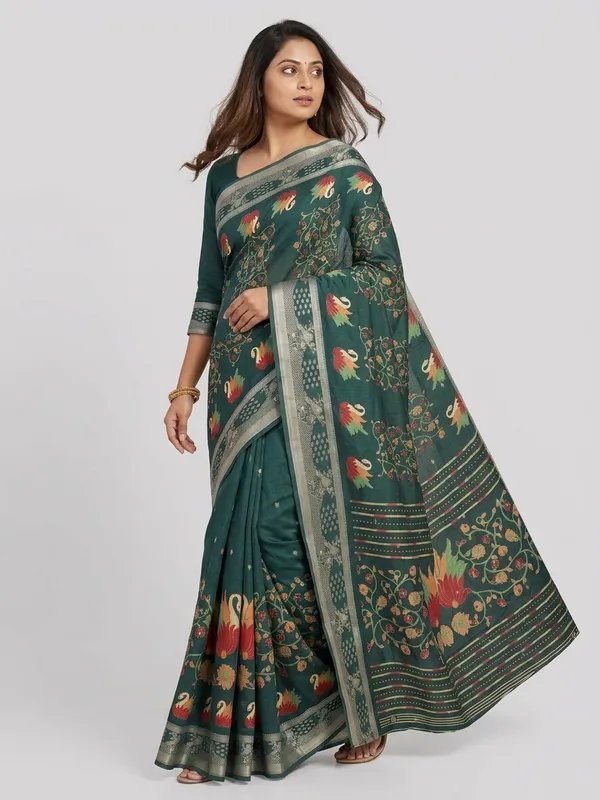
Myntra के लिए SareeViz क्या सेट करता है
| Myntra प्रीसेट | |
|---|---|
| पोज़ | Front Standing, Left Profile, Back View, Seated, Candid Stroll |
| बैकग्राउंड | Light Grey Studio |
| मॉडल | Indian Model, या आपकी अपनी मॉडल इमेज (इनरवियर: सिर्फ Indian Model) |
| आउटपुट | 1080 x 1440, पोर्ट्रेट 3:4, 1 MB से कम की JPEG (2K से बनी) |
| क्रेडिट | प्रति डिज़ाइन 7.5 (इनरवियर: 4.5, सिर्फ सामने, साइड और पीछे) |
कैसे बनाएं

- डिज़ाइन अपलोड करें (सेक्शन 1) में अपना डिज़ाइन डालें
- मार्केटप्लेस (सेक्शन 2) खोलें और Myntra चुनें
- इमेज जेनरेट करें दबाएं